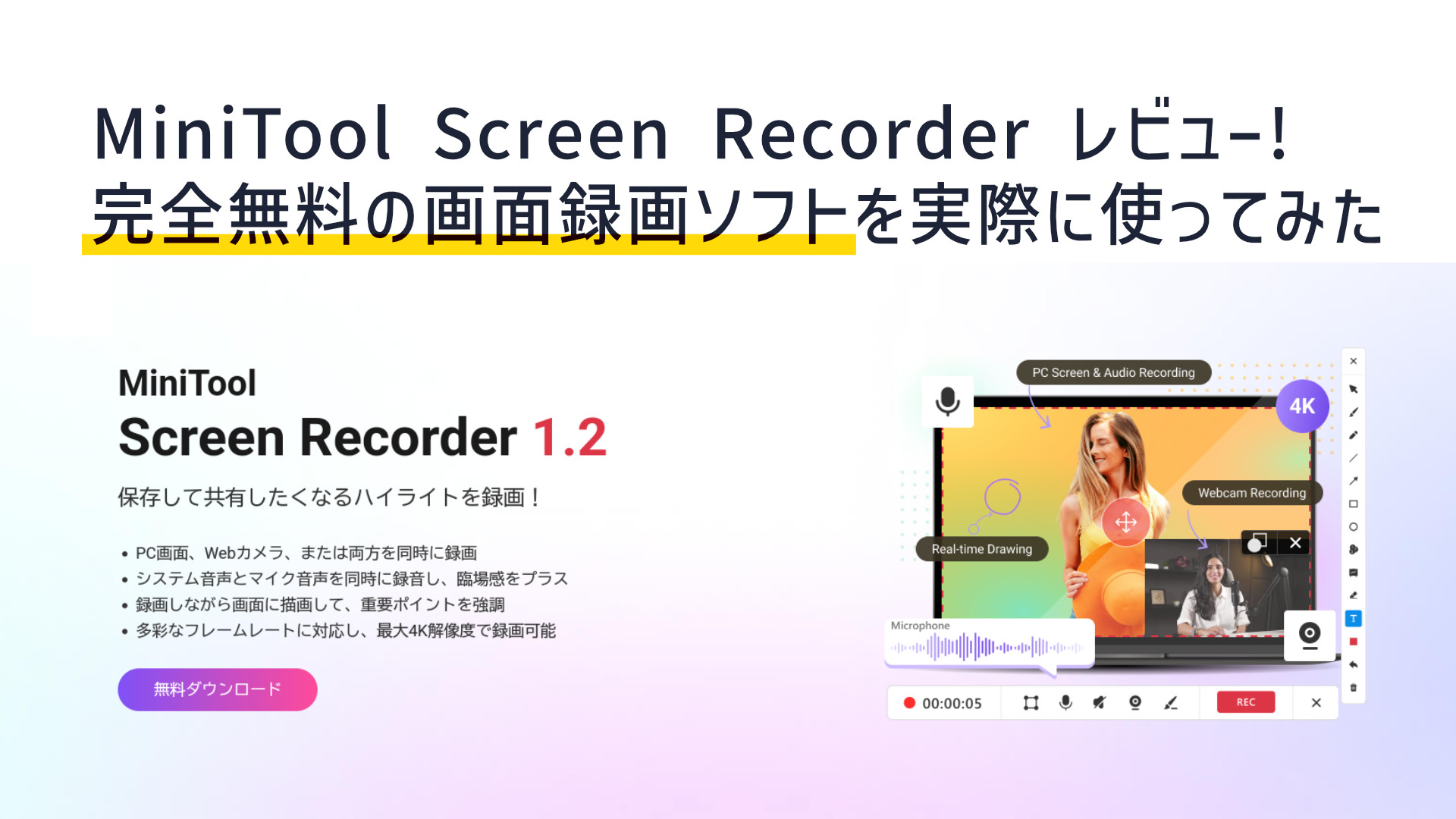
MiniTool Screen Recorder レビュー! 完全無料の画面録画ソフトを実際に使ってみた
記事制作者: Kesemory公開済み: // 更新済み:
- この記事には、アフィリエイトリンクが含まれる場合があります。
- この記事には、プレスリリース、キャプチャースクリーン等の画像が含まれる場合があります。著作物は全て各著作元に帰属します。
- この記事に関する訂正等のご要望は、お問い合わせフォームよりお願いいたします。
はじめに
みなさんどうも! Web サイト担当の Kesemory です。
みなさんは「パソコンの操作手順を動画で伝えたい」、「オンライン会議の内容を後から見返したい」そういった場面に直面したことはありませんか?
そんな時のお助けツールとして活用できるのが画面録画ソフトです。今回は MiniTool Software が提供する MiniTool Screen Recorder を実際にインストールしてみたので、機能や操作感をスクリーンショットとともに紹介します。
インストール手順
インストーラーのダウンロード
まずは、公式サイトからインストーラーをダウンロードします。ファイル名は sr-setup.exe でサイズは約 2 MB と軽量です。
インストールの実行
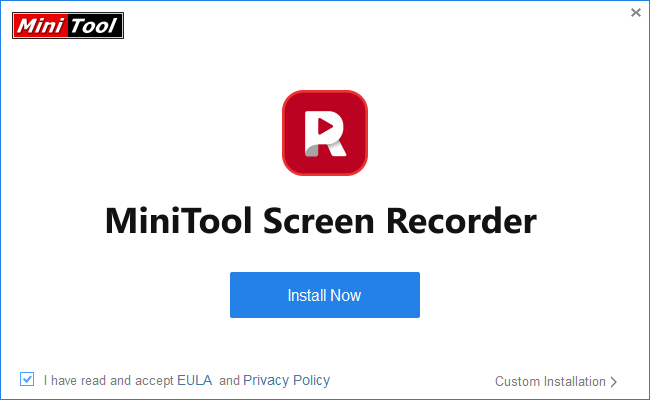
インストーラを起動後、「Install Now」をクリックするだけでインストールが始まります。インストール先や表示言語を変えたい場合は「Custom Installation」から変更できます。
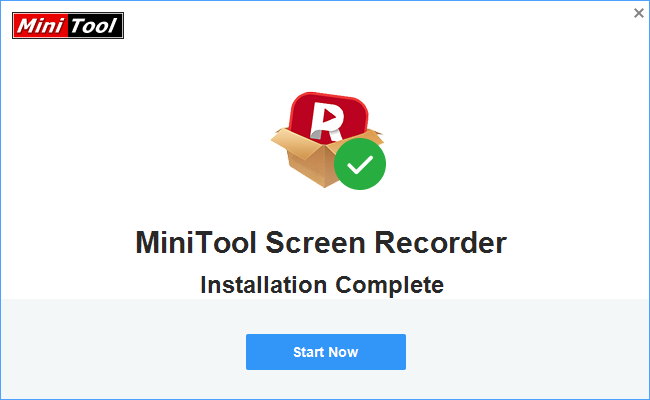
インストール完了
数十秒で「Installation Complete」と表示されます。「Start Now」をクリックすればそのままソフトウェアを起動できます。
各機能の説明
メインパネルの構成
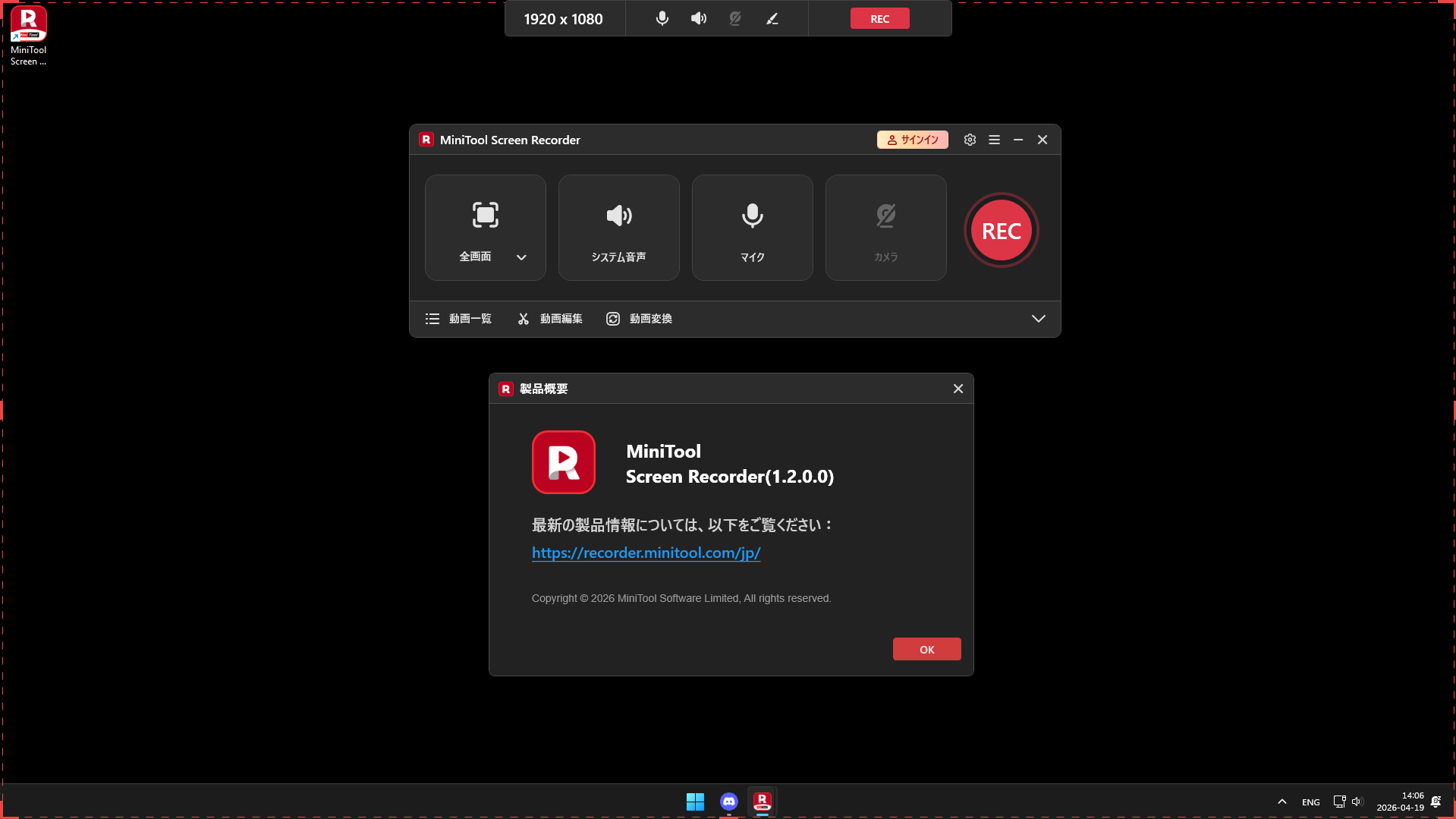
起動すると赤点線の範囲選択と一緒に、シンプルなメインパネルが表示されます。「全画面」、「システム音声」、「マイク」、「カメラ」の 4 つのトグルボタンが並んでいます。右端の「REC」ボタンをクリックすると録画が始まります。
画面上部にはフローティングツールバーが表示され、解像度・音声・停止ボタンを操作できます。パネル下部には「動画一覧」、「動画編集」、「動画変換」タブもあり、録画後の作業もウィンドウ内で完結できます。
「動画編集」、「動画変換」のボタンは、各ソフトウェアへのリンクとなっておりますので別途インストールが必要です。
動画編集のリンクとなっている MiniTool MovieMaker については、過去にレビュー記事を投稿していますのであわせてご覧ください。
【ソフトウェアレビュー】これから動画編集をしようとしているあなたに、MiniTool® MovieMaker のススメ。 | Express Reality【エクリア】
– https://expreal.net/archives/6834
録画モードの選択
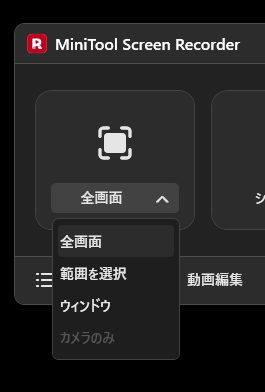
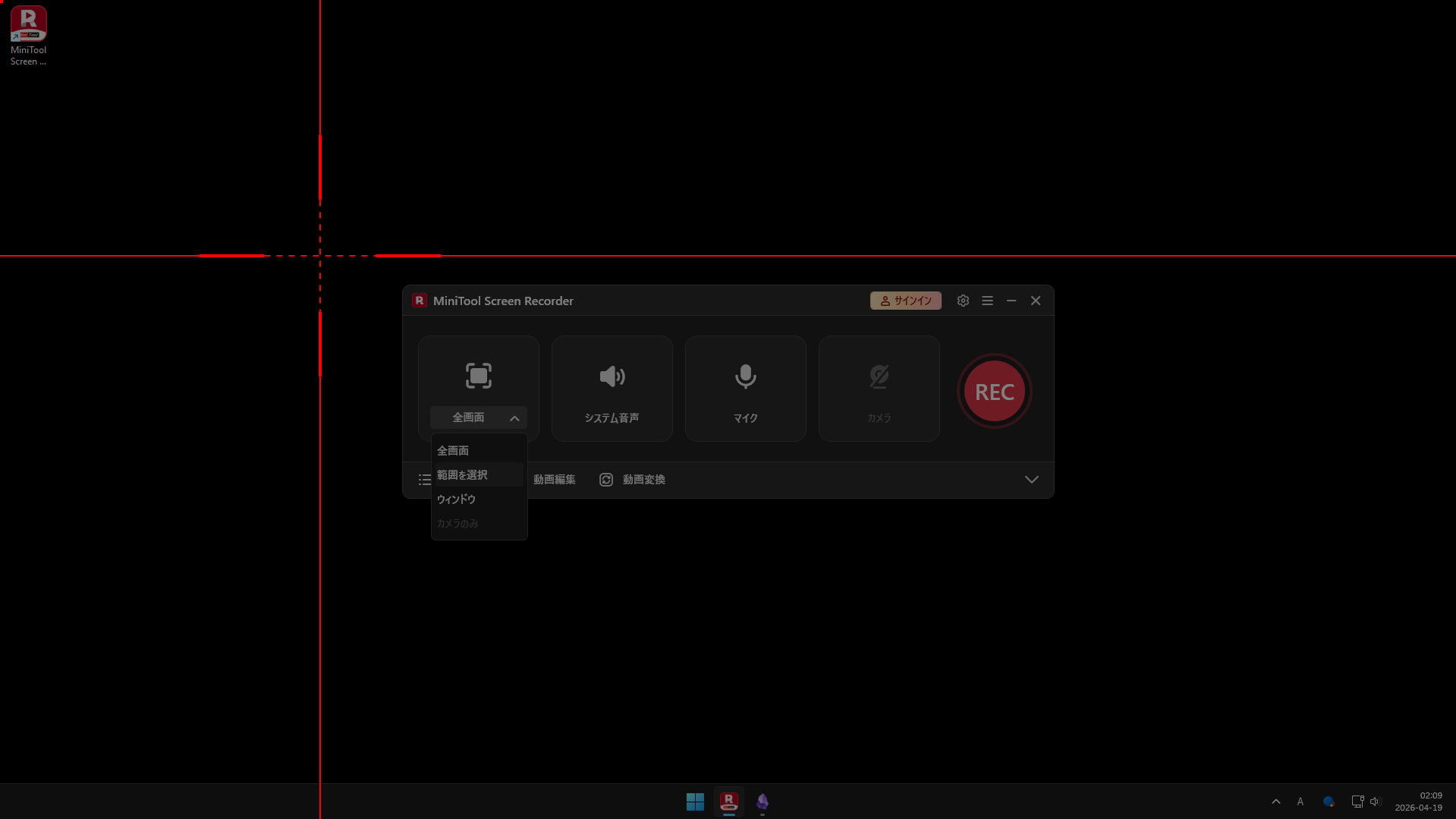
「全画面」のドロップダウンから録画モードを 4 種類切り替えられます。「全画面」はディスプレイ全体、「範囲を選択」はドラッグで指定した任意の領域、「ウィンドウ」は特定のウィンドウのみ、「カメラのみ」はウェブカメラ映像を録画するモードです。
カメラを録画するには、ソフトウェア (MiniTool アカウント) へのサインインが必要です。
設定画面
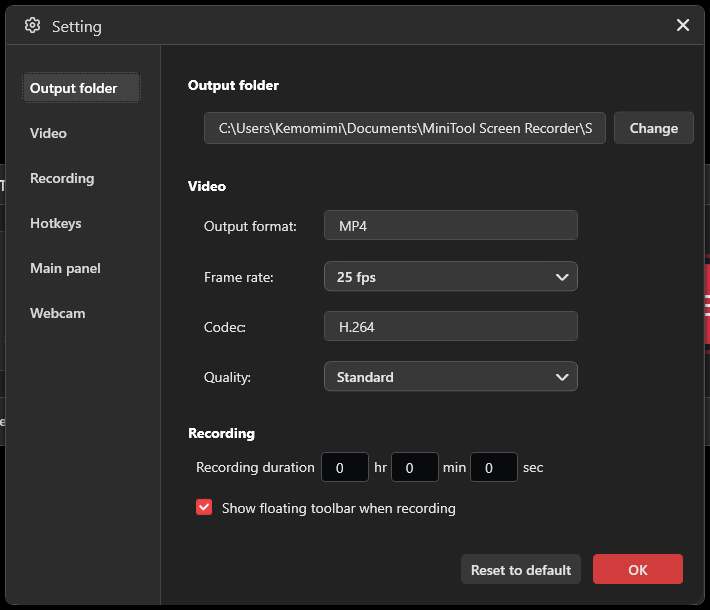
メイン UI 右上の設定アイコンから、出力フォルダ・動画フォーマット・フレームレート・コーデック・品質をまとめて変更できます。デフォルト設定は MP4 / H.264 / 25fps / Standard のため、一般的な用途ではそのまま使えます。
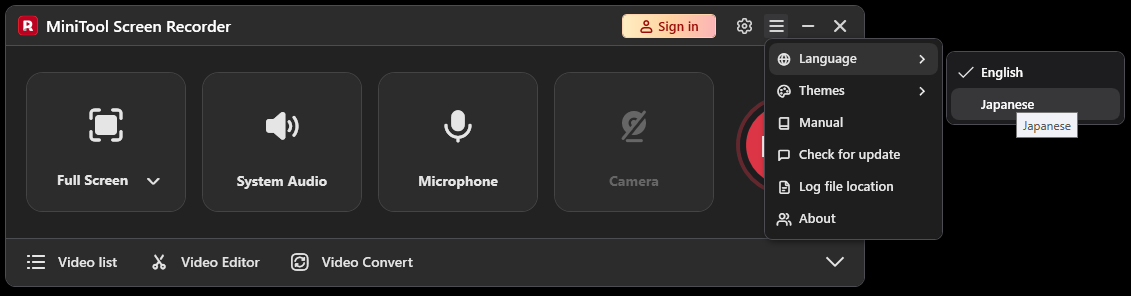
また、メニューから表示言語を English と日本語で切り替えられます。日本語に変更するとメインパネルやドロップダウンの表記もすべて日本語になります。
録画後の動画管理
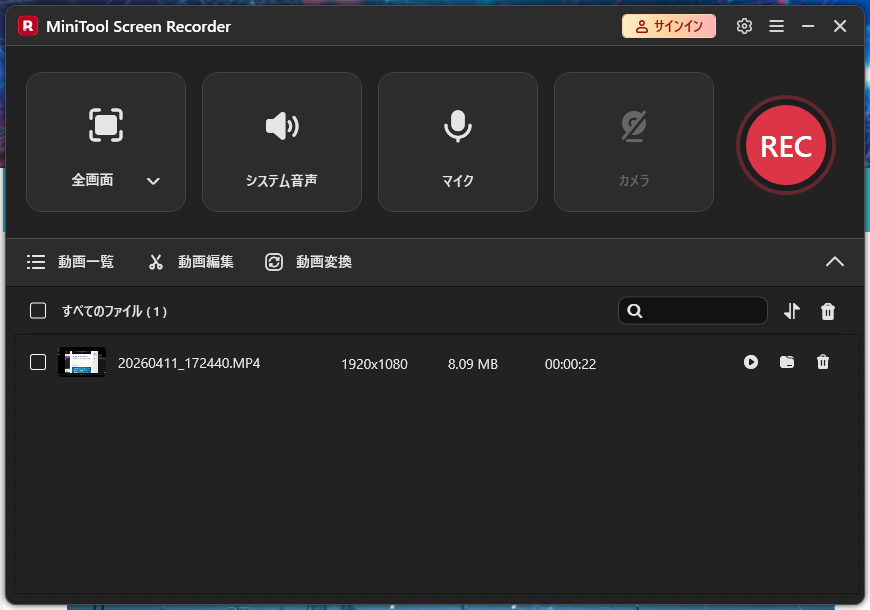
録画が完了すると動画一覧タブにファイルが自動追加されます。ファイル名・解像度・サイズ・録画時間が一覧表示され、再生・フォルダを開く・削除をその場で実行できます。
MiniTool Screen Recorder の活用場面
ここからは、筆者が考えた「この場面で MiniTool Screen Recorder を活用できるかも?」と思った事例をご紹介します。
1. 画像では伝えにくい操作を共有する
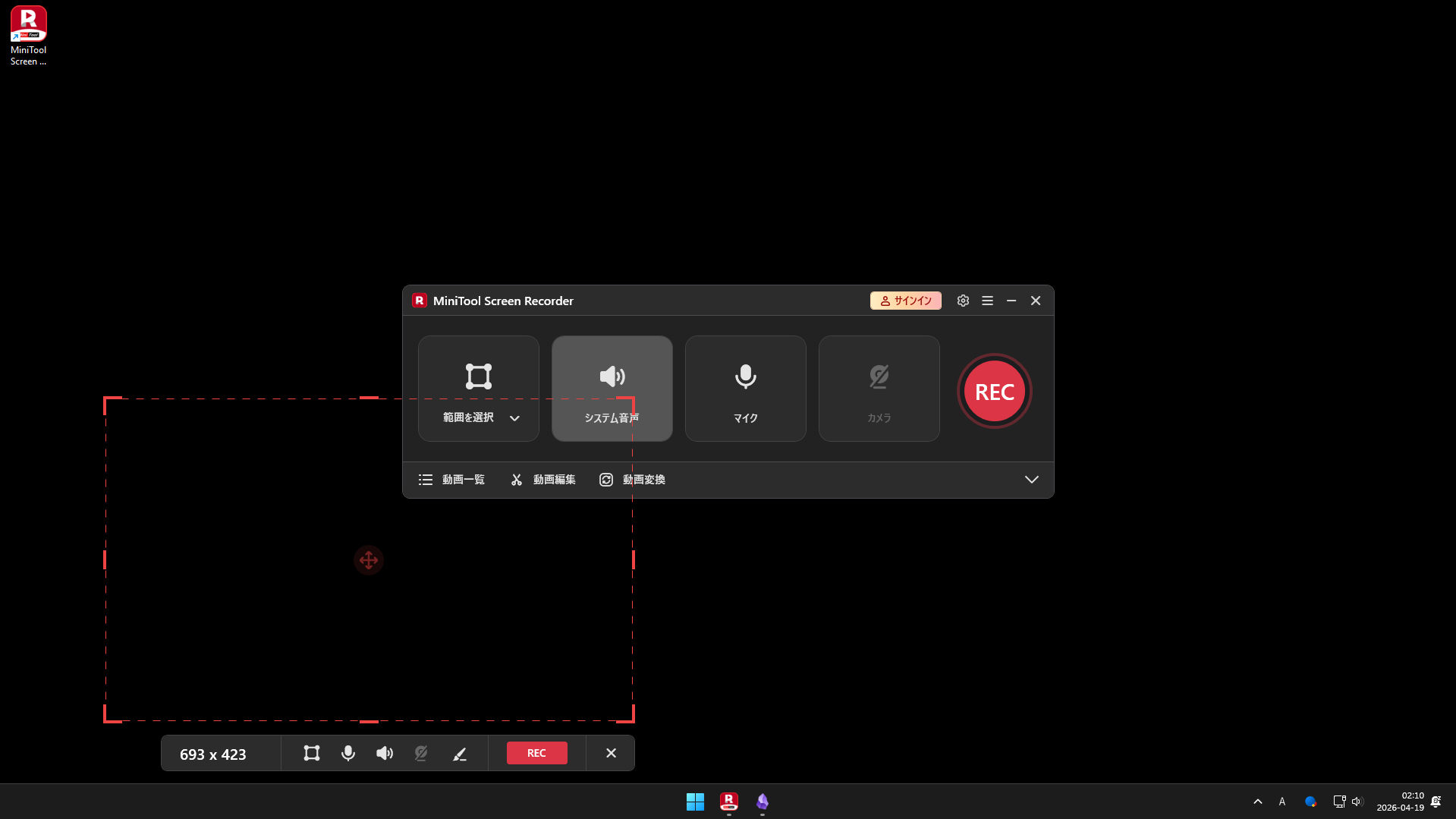
アプリの操作手順を説明する時、静止画だけでは「どの順番で操作するか」が伝わりにくいことがあります。「範囲を選択」モードを使えば画面の一部だけを切り取って録画できるため、不要な領域を除いた分かりやすい説明動画を作れます。録画範囲は赤い点線の枠でリアルタイム確認でき、フローティングツールバーも選択範囲の近くに表示されます。
2. 会議の振り返り目的で使用する
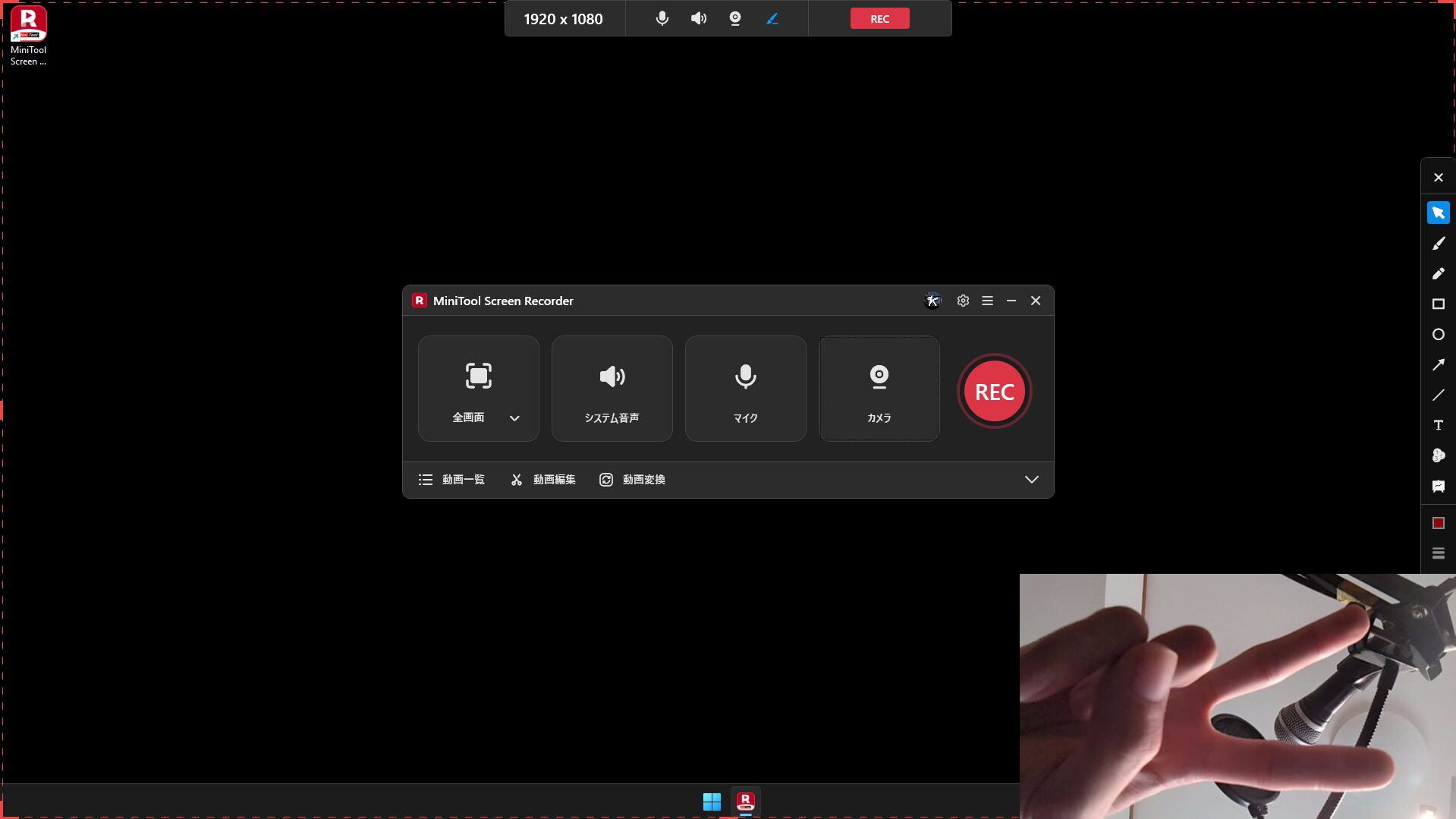
「マイク」と「システム音声」を両方オンにした状態で録画すれば、自分の発言と相手の音声をまとめて記録できます。さらに、カメラボタンを有効にすることで、ウェブカメラの映像をピクチャーインピクチャーのように重ねることもできます。
まとめ
さて、ここまで MiniTool Screen Recorder をご紹介してきました。このソフトウェアは、特別な知識がなくても迷わず使い始められるシンプルさが最大の強みといえるでしょう。
「PC 画面録画ソフトを試してみたい」という場合の入り口として、ぜひ MiniTool Screen Recorder を試してみてください。
ここまでご覧くださりありがとうございます。また次の記事でお会いしましょう。以上、Web サイト担当 Kesemory でした!
関連リンク
-
【ソフトウェアレビュー】これから動画編集をしようとしているあなたに、MiniTool® MovieMaker のススメ。 | Express Reality【エクリア】
https://expreal.net/archives/6834 -
MiniTool Screen Recorder – 無料で簡単に使える画面、音声、カメラ録画ソフト
https://recorder.minitool.com/jp/ -
MiniTool ソフトウェア|最高のパーティション管理&データ復元&動画編集
https://jp.minitool.com/
シェアする
関連記事
-
Now printing...

【BANDAI】明日稼働、GUNDAM EVOLUTION まとめ
ゲーム -
Now printing...

【ゲーム雑学】大天使メタトロンについて
エンタメ -
Now printing...

【ソースネクスト】世界70か国語に対応した「ポケトークS」数量限定アウトレットセール開催中
ニュース -
Now printing...

エクリアのレアなラジオ~エクレア~第 37 回、聞き逃し配信中
エンタメ -
Now printing...

【Amazon】予告:スマイルSALE開催!4/19~
ニュース -
Now printing...

【Nintendo Switch】こんな機能は知ってた?(ボタン割り当て編)画像解説付き
ニュース -
Now printing...
【ソフトウェアレビュー】大切なそのデータ、MiniTool® ShadowMaker でバックアップしませんか?
コンピューター -
Now printing...

エクリアのレアなラジオ ~エクレア SEASON2~ 第 3 回、聞き逃し配信中
エンタメ -
Now printing...
【リリース情報】スペック足りてる?「モンスターハンターワイルズ」
エンタメ -
Now printing...
エクリアのレアなラジオ~エクレア~第 40 回、聞き逃し配信中
エンタメ